segunda-feira, 29 de outubro de 2007

Recuperando a senha de root no Ubuntu

Nesse procedimento mostrarei como recuperar a senha de root no Linux (Procedimento testado no Ubuntu e Debian). Segue aqui o procedimento para recuperar a senha de root:

No grub escolha o modo recovery mode e aperte a tecla e escolha a partição root e tecle e novamente. Digite 1 de Enter e b para dar boot. Ele irá dar o boot em runlevel 1 e entrará no sistema como root. Agora digite passwd pronto, é colocar a senha nova e dar um reboot. Lembrando que no ubuntu não entre com o comando passwd sem o nome do seu usuário senão você vai colocar a senha no root e não em seu usuário


Dica postada por n3t0 e retirada do site www.n3t0.com


quinta-feira, 18 de outubro de 2007

Nova versão do Ubuntu lançada... Façam seus downloads

Foi lançada hoje, 18/10/2007, o Gutsy Gibbon, a nova versão do Sistema Operacional Ubuntu.

Entre as novidades estão:
O compiz-fusion -Versões estáveis dos efeitos 3D mais avançados que existem - Gnome 2.20, OpenOffice.org 2.3, GIMP 2.4, X.org 7.3 e Kernel 2.6.22 -que traz novidades interessantes na compatibilidade de Wireless e gerenciamento de ernegia para notebooks.

AppArmor, que é uma proteção que reside no kernel e impede que programas tenham acesso a arquivos e diretórios, assim, se determinado aplicativo tiver uma falha de segurança mesmo que seja explorada por alguém terá somente acesso aos arquivos e diretórios da própria aplicação, mantendo o sistema seguro até sair o patch da aplicação.

Indexação de Documentos e Search Desktop, Toca rápida de Usuários,

Configuração rápida do X, ou seja independente da bobagem que alguém possa fazer no X, o sistema SEMPRE iniciará com uma interface gráfica.

Gnash e extensões rápidas do Firefox, ou seja, ao tentar executar algum arquivo tipo mp3 ou DivX o Ubuntu chama um assistente para baixar e instalar os codecs automaticamente, o mesmo acontece com com páginas que necessitam do plugin do Flash ou Gnash - alternativa livre ao Flash.

PDF Printer e CUPS 1.3, qualquer aplicação pode gerar arquivos PDF agora.

e para finalizar com chave ouro o Ubuntu vem com suporte à escrita em partições NTFS sem precisar fazer nenhuma configuração adicional.

Existem outras novidades muito interessantes também, mas para saber quais são você terá que instalar o Ubuntu... pode crer vale a pena!

Ele está disponível nas versões para computadores I386(Versão 32 Bits) e AMD64(versão 64bits) Server ou Desktop no seguintes links:


Ubuntu 7.10 - versão 32 bits

Desktop
http://ubuntu.c3sl.ufpr.br/releases/gutsy/ubuntu-7.10-desktop-i386.iso

Server
http://ubuntu.c3sl.ufpr.br/releases/gutsy/ubuntu-7.10-server-i386.iso


Ubuntu 7.10 - versão 64 bits

Desktop
http://ubuntu.c3sl.ufpr.br/releases/gutsy/ubuntu-7.10-desktop-amd64.iso

Server
http://ubuntu.c3sl.ufpr.br/releases/gutsy/ubuntu-7.10-server-amd64.iso


Mais informações visite: http://www.ubuntu.com

quarta-feira, 3 de outubro de 2007

Aplicativos (BEM) Úteis....

Ainda sobre motivos pra usar linux....

Outro ponto que ERA considerado empecilho para novos adeptos ao Linux, eram os softwares e aplicativos, mas hoje já não se pode utilizar isto como barreira ou desculpa. É claro que se você fizer uma classificação, veremos que existem áreas em que somos mais ou menos providos em relação a recursos, mas mesmo assim, temos uma demanda enorme de produtos para utilizar.

Vamos a alguns que podem ser destaque, começaremos por aplicações que são comumente usadas no Windows:


####OpenOffice####

Não deixa nada a desejar para o pacote Office da Microsoft, é claro que para um usuário acostumado com o Windows, há de se fazer uma certa adaptação para encontrar e utilizar os mesmo recursos que, em alguns casos, estão em localidades e com nomes diferentes, mas nada que atrapalhe.


Para instalar, use os comandos abaixo:

Instalar compatibilidade com fontes TrueType:

# apt-get install ttf-freefont

Instalar o OpenOffice e o dicionário em português:

#apt-get install openoffice.org-l10n-pt-br myspell-pt-br

OBS: Maiores informações você encontra no projeto OpenOffice:
http://www.broffice.org/, que é a versão brasileira do site.


####Rekall####

Um dos problemas ou diferenças encontradas no OpenOffice em relação ao Office da Microsoft, é que o Access não é semelhante e nem muito atrativo, mas nada que devemos nos preocupar, pois temos o Rekall.

O Rekall Revealed é uma ferramenta que lembra muito o MS Access, com ele é possível fazer além da criação de sua base de dados, o uso de tabelas, formulários, extração de relatórios e um ambiente gráfico para interação.


Para instalar adicione a seguinte linha em seu sources.list:

deb http://http.guadalinex.org/repositorio muflon guada

# apt-get update

# atp-get install rekall


Maiores informações você pode encontrar no seguinte endereço:
http://www.rekallrevealed.org/


####Sodipodi e Inkscape####

Este é o nosso software para os adeptos do Corel Draw. A princípio pode ter um visual diferente, mas após se acostumar a utilizar suas ferramentas, você poderá perceber que ele é muito amigável e o que é melhor, possui uma qualidade de definição em seus desenhos vetoriais que podem ser comparadas ou até deixar o Corel de lado, mais aí é com vocês... hehehe

Sodipodi
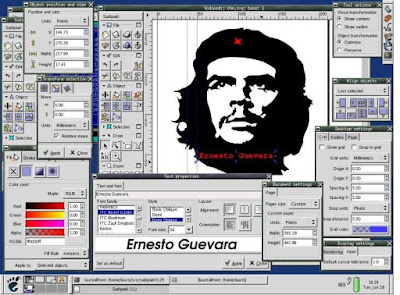
InkScape
Para instalar o sodipodi, use o comando:

# apt-get install sodipodi

e para o inkscape

# apt-get install inkscape

Maiores informações você pode encontrar no seguinte endereço:
http://sodipodi.sourceforge.net
http://www.inkscape.org

####Gimp####

Presente há muito tempo na instalação padrão da maioria das distros, é um software que tem muito valor. Seria o nosso rival para o Photoshop. Este é um excelente software para criação de imagens que usam o padrão pixels. Se você pesquisar na net, verá que a maioria dos desenhos que encontramos nos sites relacionados a Linux foram feitos nele.


Acrescente estas linhas em seu sources.list:

deb http://mars.iti.pk.edu.pl/~jakub/dist/sarge ./

Para instalar, use os comandos:

# apt-get update
# apt-get install gimp


Maiores informações você pode encontrar no seguinte endereço:
http://www.gimp.org


####F4lm####

O F4lm é um Flash for Linux... isto mesmo! Este é um projeto recente, iniciado em Julho de 2003 às custas de uma competição entre universidades, mas que já demonstra uma boa perspectiva de trabalho ao usar seus recursos.


Acrescente estas linhas em seu sources.list:

deb http://debian.penree.com binary/

Para instalar, use os comandos:

# apt-get update
# apt-get install f4lm


Maiores informações você pode encontrar no seguinte endereço:
http://f4l.sourceforge.net/


####Scribus####

O Scribus seria um equivalente ao Corel Ventura, Quark Xpress, PageMaker e InDesign. Oferece para os usuários Unix e Linux, um ambiente versátil com disposição de páginas amigáveis para o desenvolvimento de seu trabalho. Suporta os formatos gráficos certificados como, .eps, .tiff, .jpeg, .jpg, .png, .xpm, além de se poder criar seus desenhos vetoriais.

Ele possui bibliotecas que lhe permitem exportar seus trabalhos para os formatos Postscripte PDF e SVG.

Para instalar, use o comando:

# apt-get install scribus


Maiores informações você pode encontrar no seguinte endereço:
http://www.scribus.net/


####Evolution####

O Ximian Evolution é um completo software para gerenciamento de emails, ele pode ser considerado hoje um dos carros chefes do Linux para se opor ao Microsoft Exchange e Lotus Notes.

Além do gerenciamento de emails, ele agrega os serviços de Sumário, Calendário, Notas e Contatos. Sem contar que você pode transferir com segurança seus dados que estão no Exchange e Lotus.


Para instalar, use o comando:

# apt-get install evolution

Maiores informações você pode encontrar no seguinte endereço:
http://www.gnome.org/projects/evolution/


Texto adaptado do artigo de Jefferson Estanislau da Silva no site http://www.vivaolinux.com.br.
Ver Artigo Original

sexta-feira, 28 de setembro de 2007

Algumas Razões para usar Linux.... Continuação.

Salve, Salve! Galera... Demorei um pouco mas estou aqui...

Bom, dando continuidade ao nosso artigo...

Primeiro quero deixa claro que não vou explicar como utilizar e personalizar cada ambiente, pois o objetivo desse post é mostrar um pouco a grande variedade de opções. (Embora a utilização da maioria dos ambientes seja totalmente intuitiva).

Uma coisa que geralmente as pessoas se queixam é sobre o ambiente do Linux. "Poxa! O Linux não tem um ambiente amigável como o Windows!". Dá pra acreditar nisso!?! :)

Caros amigos, os ambientes... perceberam, "os ambientes" do Linux (pois temos diversos ambientes gráficos para uso) dão de 10 a zero no modesto Windows.

A nossa vantagem é que podemos escolher o ambiente de acordo com a nossa necessidade, recursos de hardware e preferência de inovação mesmo.

Seus nomes são:

•Blackbox
•Blanes
•Enlightenment
•Fluxbox
•Gnome
•IceWM
•KDE
•QVWM
•TWM
•WindowMaker
•Xfce
•XFWM

Se esqueci de algum, me desculpem, mas a inovação é tão grande que a cada momento pode surgir um novo ambiente...

Vou falar apenas de alguns, dos quais estou mais habituado a trabalhar.

####WindowMaker####

É um dos preferidos da galera da programação. Por ser um ambiente muito leve, é ótimo para se trabalhar e testar os projetos durante o desenvolvimento.

A primeira vista parece ser um desktop vazio, sem atrativos, mas é só adicionar temas e ver a agilidade em seu uso, que todos acabam gostando dele.


Para instalar, use o comando:

# apt-get install wmaker wmakerconf wmakerconf-data


####Blackbox####

Segue o mesmo padrão do WindowMaker. É um dos aconselháveis para uso em máquinas mais antigas, por ser leve e ocupar poucos recursos, dará um melhor aproveitamento do ambiente gráfico nestas máquinas, fazendo assim com que o usuário iniciante não perca o estímulo pelo uso do Linux.

Gosto de suas peculiaridades em relação às suas janelas, como ativá-las apenas posicionando o mouse sobre elas e de minimizar seu tamanho deixando a barra de título em sua posição atual.


Para instalar, use o comando:

# apt-get install blackbox


####KDE####

É um dos carros chefes do Linux quando se fala em ambiente gráfico, numa instalação padrão, geralmente será ele ou o Gonme, visto mais a frente, que será instalado.

Sua vantagem, e é o que faz ele ser um ambiente pesado para certas máquinas, é que ele já adiciona diversos aplicativos e recursos para o uso do sistema, sem dúvida alguma dá de 10 a zero em uma máquina com o Windows, sem falar na grande demanda de themes que podemos pegar na net e tornar o seu visual muito atrativo.


Para instalar, use o comando:

# apt-get install kde kde-i18n-ptbr


####Gnome####

Outro ambiente que é um dos carros chefes do Linux, mas este, é menos pesado do que o KDE e também possui uma diversidade grande de recursos presentes em sua instalação padrão. Tem uma enorme legião de fãs pelo mundo afora. Quem nunca viu a marca do pezinho associado ao Linux? Difícil não ter visto!


É realmente um ambiente facinante, vale a pena conhecer!

Para instalar, use o comando:

# apt-get install gnome

Para conhecer mais sobre o visual de cada ambiente gráfico, dê uma olhada na sessão screenshots do Viva o Linux.

No próximo post veremos sobre alguns aplicativos, muito bons por sinal, utilizados no mundo linux.

segunda-feira, 24 de setembro de 2007

Como Prometido... Algumas razões para usar o Linux!

####Introdução####

Algumas razões em forma de ferramentas que lhe darão a certeza de que o Linux é o sistema operacional ideal para o seu uso! Leitura recomendada para todos os níveis de usuários desse sistema operacional.
Vou demonstrar neste artigo porque você que é um novo usuário não deve temer em se aventurar na utilização do Linux. Vou falar das ferramentas do Linux que vão lhe dar o conforto durante a sua utilização neste sistema, alguns deles são idênticos aos do Windows e muitos outros são melhores.

E para os usuários mais assíduos, vou deixar algumas dicas que podem ser úteis.


####Instalação####

Não há mais mistérios em se instalar um sistema Linux, cada distro tem algo em particular, mas em seu todo, todos seguem o mesmo princípio. Um sistema Linux é compatível com várias plataformas de hardware, sendo necessário apenas você baixar a versão para a qual irá necessitar trabalhar, isto é: i386, alpha, arm, hppa, hurd-i386, ia64, m68k, mipsel, mips, powerpc, s390, sh, sparc.

Para maiores detalhes sobre a estrutura do Linux, veja este artigo:

- Entendendo a Estrutura do Linux


A versão que você irá baixar para instalar em seu computador pessoal será a x86, ou melhor dizendo, i386, i586 ou i686, o melhor lugar pra começar é no site da distribuição que você deseja baixar, por exemplo:

- Kurumin
- http://www.guiadohardware.net/gdhpress/kurumin/

- Debian
http://www.debian.org/releases/stable/debian-installer/


- Ubuntu
http://www.ubuntu-br.org/


- Mandriva
http://www.mandriva.com/pt_br/download


E por aí vai....


Todos as distros citadas acima são fáceis de se instalar e reconhecem praticamente tudo de cara, a não ser é claro os famosos winmodens que em alguns casos ainda causam transtornos, mas que tem perdido a sua preocupação com os scripts de "Ativar Suporte a Softmodems" que lhe ajudam a reconhecer, localizar e instalar a grande demanda que tem no mercado.

Mas, além disso, acho que o grande avanço do mundo Linux em relação à instalação se deve por causa do APT (Advanced Packaging Toll - ou - Ferramentas de Empacotamento Avançado) criado pelo projeto Debian. Não estou dizendo que por causa disso você só deve usar o Debian, embora seja uma ótima escolha, digo que o grande avanço se deve à ele, porque estimulou outras distros a criarem ferramentas semelhantes para amenizar o trauma de instalação de novos pacotes no Linux.


####Mas o que é o APT####

O apt é uma ferramenta que após a instalação do sistema lhe auxilia na instalação, reinstalação, atualização e remoção de pacotes no Linux. Com ele temos a vantagem de se quisermos instalar um programa que necessita de dependências (outros pacotes) pra funcionar corretamente, o próprio apt se encarrega de localizar e instalar pra gente.


####No que isso facilita a vida?####

Se você baixa um pacote com extensão .tar.gz ou tar.bz2 da net, e é praticamente certo que ali se encontre os sources do programa, tudo em modo texto, no qual você necessitará compilar para que ele se torne um programa capaz de executar a sua tarefa. Além disso, você necessitará antes de compilar, de ferramentas de compactação para fazer a sua descompactação do mesmo, então na verdade você necessitará de alguns pacotes instalados previamente para que se possa usufruir desta ferramenta.

Você necessitará então de:
Ferramentas de compactação tipo - tar, bzip e etc. No qual executará os comandos como:

# tar -xzvf nomedopacote.tar.gz
# bunzip2 nomedopacote.tar.bz2


Ferramentas de compilação - make, gcc e etc. No qual executará comandos tipo:

# ./configure
# make
# make install


Se você baixa pacotes com extensão .rpm ou .deb, você terá de usar as ferramentas adequadas para fazer a sua instalação, no qual pode ficar preso nas dependências que possivelmente não estarão instaladas, desta forma terá que localizar seus pacotes e ir instalando até que tudo se resolva.

Comandos que geralmente teria que usar:

# rpm -ivh nomedopacote.rpm
# dpkg -i nomedopacote.deb


...e a cada nova solicitação de dependência, você teria que localizar seu pacote e instalar antes de tentar novamente.


Mas como disse, o APT veio revolucionar a instalação de novos pacotes, e estimulou outras distros a utilizarem seus recursos ou criar similares. Com por exemplo:

A Mandriva Linux Utilza o URPMI e antes dela a Conectiva já utilizava o APT há um bom tempo, para não entrar muito em detalhes, veja este artigo:

* Dominando o apt-get no Conectiva
http://www.vivaolinux.com.br/artigos/verArtigo.php?codigo=692


* Utilizando o Urpmi
http://www.vivaolinux.com.br/artigos/verArtigo.php?codigo=214


O SuSE também tem a habilidade de ser auxiliado em suas instalações com o APT, veja este artigo:

* Turbine o seu SUSE instalando o apt-get com um repositório de mais de 5.000 pacotes
http://www.vivaolinux.com.br/artigos/verArtigo.php?codigo=583


O Slackware por sua vez, fez um clone do APT com a ferramenta SLAPT-GET, veja este artigo:

* Mantendo seu Slackware atualizado
http://www.vivaolinux.com.br/artigos/verArtigo.php?codigo=573


O Red Hat por sua vez, ao abandonar seu projeto e dar vez ao Fedora Core, fez seu clone do APT com o YUM, veja este artigo:

* Fedora Core 1 :: Starter Kit
http://www.vivaolinux.com.br/artigos/verArtigo.php?codigo=480


Veja quantos motivos para não dizer nunca mais que a instalação de um programa no Linux é difícil.

Como usuário do Debian, vou demonstrar como é fácil saber se o programa que você deseja instalar já está disponível em algum mirror para que seja feita facilmente a instalação via apt.

Ah, para ressaltar ainda mais o uso do apt, veja esta dica postada no "viva o linux!":

* Manual rápido do APT
http://www.vivaolinux.com.br/dicas/verDica.php?codigo=675


####Localizando mirrors####

Quando fico sabendo de um novo programa e penso em testá-lo, primeiro tento buscar informações sobre ele no shell com o comando:

# apt-cache search nome

Se não for listado nada, recorro ao site do apt (www.apt-get.org).

Ao ser aberto o site, clico na opção: Search for a package
E no campo: Enter a package name or regular expression digito o nome do programa que desejo buscas.

Para vocês entenderem, digitei o seguinte nome neste campo: GKRELLM, que é um painel que monitora as condições de seu sistema, como CPU, Processador, Discos e etc...

Bastando agora você copiar a linha do mirror de onde você poderá baixar os arquivos para esta instalação para o arquivo /etc/apt/sources.list, tipo:


# vim /etc/apt/sources.list

deb http://trang.dorms.spbu.ru/debian-local/ sid/

OBS: Você pode usar qualquer editor para fazer isto, mas se quiser aprender a mexer com o Vim, de uma olhada neste link:

* Tutorial do VIM
http://www.vivaolinux.com.br/dicas/verDica.php?codigo=481


Após isso, salve o arquivo e rode o comando abaixo para atualizar a lista:

# apt-get update

E para instalar o gkrellm, digite o comando a seguir:

# apt-get install gkrellm

Mais detalhes de como deixar seu Debian perfeito, acesse este link:

* Polindo o seu Debian - KDE + Debian-Sid
http://www.vivaolinux.com.br/artigos/verArtigo.php?codigo=551


Por Hoje é isso, no próximo post mostrarei um pouco sobre os ambientes gráficos do linux... tem um pra cada gosto!


Texto adaptado do artigo de Jefferson Estanislau da Silva no site http://www.vivaolinux.com.br.
Ver Artigo Original